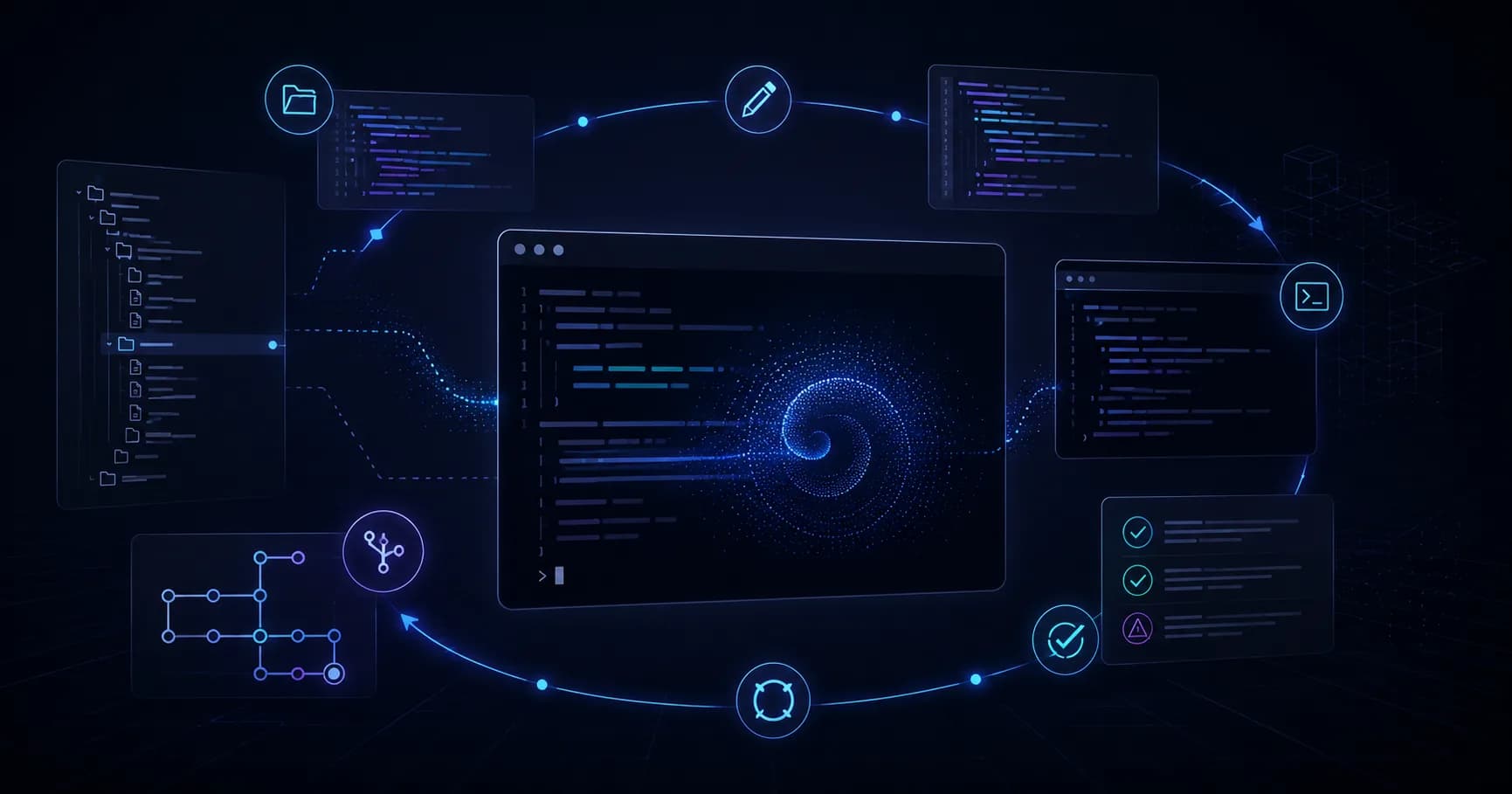
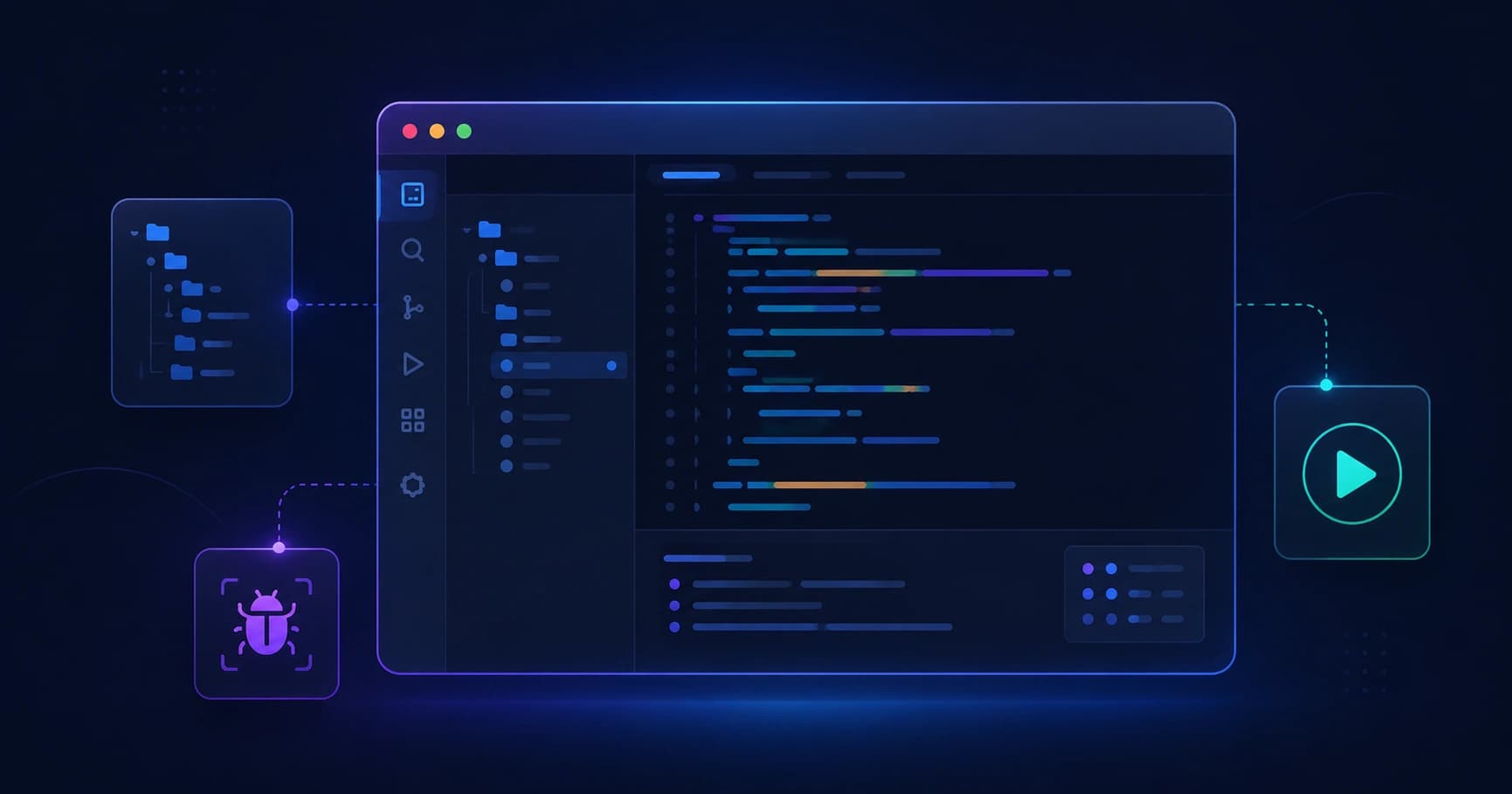
IDE — это программа, в которой разработчик пишет код, запускает проект, ищет ошибки и работает с файлами. Она объединяет основные инструменты для разработки в одном окне, поэтому не приходится отдельно открывать редактор, терминал, отладчик и систему управления версиями.
Аббревиатура IDE встречается в инструкциях по Python, JavaScript, Java, C#, Android-разработке и работе с серверами. Например, в IDE можно создать сайт, Telegram-бота, мобильное приложение или программу для компьютера — а затем сразу проверить, как она работает.
Разбираемся, что такое IDE простыми словами, из каких частей она состоит и как выбрать первую среду разработки.
Что такое IDE
IDE расшифровывается как Integrated Development Environment — «интегрированная среда разработки».
Проще всего представить IDE как рабочее место программиста. На нём уже собраны нужные инструменты:
- редактор кода;
- подсветка синтаксиса;
- подсказки и автодополнение;
- запуск программы;
- поиск и исправление ошибок;
- встроенный терминал;
- работа с Git;
- управление файлами проекта.
Вместо того чтобы писать код в одном приложении, запускать его в другом и искать ошибки в третьем, разработчик выполняет всё в одной среде.
Например, при создании сайта IDE может показывать структуру файлов слева, код страницы в центре, ошибки внизу, а терминал с командой запуска — на отдельной панели.
IDE — это не язык программирования и не готовый сайт. Это инструмент для работы с кодом. С его помощью можно писать программы на разных языках, если среда их поддерживает.
Чем IDE отличается от текстового редактора
Обычный текстовый редактор умеет создавать и менять текстовые файлы. В нём можно написать код, но он почти не помогает с разработкой.
IDE понимает структуру проекта и особенности выбранного языка. Она может подсказать имя функции, найти все места использования переменной, показать ошибку до запуска программы и остановить выполнение кода на нужной строке.
| Инструмент | Для чего подходит | Что умеет |
|---|---|---|
| Текстовый редактор | Заметки, простые файлы | Набирать и сохранять текст |
| Редактор кода | Небольшие проекты и настройка файлов | Подсветка синтаксиса, расширения, поиск по коду |
| IDE | Полноценная разработка | Код, запуск, отладка, тесты, Git, сборка проекта |
Граница между редактором кода и IDE иногда условна. Например, лёгкий редактор с расширениями может получить терминал, отладчик и поддержку конкретного языка — и по возможностям приблизиться к IDE.
Из чего состоит IDE
Разные среды разработки выглядят по-разному, но основные компоненты обычно одинаковые.
Редактор кода
Главная часть IDE — окно, где пишут и редактируют код. Оно подсвечивает ключевые слова, строки, функции и комментарии разными цветами, чтобы в файле было проще ориентироваться.
Современные IDE также поддерживают:
- автоматические отступы;
- сворачивание блоков кода;
- быстрый поиск по файлу и проекту;
- несколько вкладок;
- сравнение изменений;
- форматирование кода по правилам языка.
Подсказки и автодополнение
Когда вы начинаете вводить название функции, метода или переменной, IDE может показать доступные варианты. Это называют автодополнением.
Например, после ввода имени объекта среда подсказывает его свойства и методы. Это уменьшает количество опечаток и помогает быстрее изучать незнакомую библиотеку.
IDE также может показывать:
- описание функции;
- тип аргументов;
- возвращаемое значение;
- возможные ошибки;
- ссылку на документацию.
Анализ кода
IDE постоянно проверяет код в фоновом режиме. Она может подчеркнуть синтаксическую ошибку, неиспользуемую переменную, неправильный импорт или подозрительное условие ещё до запуска программы.
Такой анализ не заменяет тестирование, но помогает быстро заметить простые проблемы.
Запуск и сборка проекта
Чтобы программа заработала, код нужно выполнить, собрать или передать интерпретатору — в зависимости от языка.
IDE позволяет сохранить команды запуска в конфигурации. Например, одной кнопкой можно:
- установить зависимости;
- запустить сервер разработки;
- открыть приложение в браузере;
- передать параметры программе;
- сохранить вывод в консоль.
Для больших проектов IDE может управлять сборкой, тестами, линтерами и другими задачами автоматически.
Отладчик
Отладчик, или debugger, помогает понять, почему программа работает не так, как ожидалось.
Разработчик ставит точку останова — breakpoint — на нужной строке. Когда программа доходит до неё, выполнение приостанавливается. В этот момент можно посмотреть значения переменных, выполнить код пошагово и выяснить, где появилась ошибка.
Упрощённый сценарий выглядит так:
Запустить программу
        ↓
Код доходит до breakpoint
        ↓
IDE приостанавливает выполнение
        ↓
Разработчик смотрит переменные и стек вызовов
        ↓
Переходит к следующей строке или исправляет ошибку
Встроенный терминал
Терминал внутри IDE позволяет выполнять команды, не переключаясь между окнами. Через него устанавливают пакеты, запускают сервер, работают с Git, подключаются к удалённому серверу по SSH и выполняют скрипты.
Например, для проекта на Node.js в терминале часто запускают:
npm install
npm run dev
А для Python-проекта:
python -m venv .venv
pip install -r requirements.txt
python main.py
Терминал — это часть интерфейса, а команды в нём остаются обычными командами операционной системы. Подробнее о таком способе работы можно прочитать в материале «Что такое CLI и командная строка».
Интеграция с Git
Git помогает сохранять историю изменений в проекте и работать в команде. В IDE обычно можно увидеть изменённые файлы, сравнить версии, создать коммит, переключить ветку и отправить код в удалённый репозиторий.
Это удобно, но важно понимать основы Git: IDE упрощает интерфейс, а не отменяет саму систему контроля версий.
Как IDE работает «под капотом»
IDE не просто отображает текст. Она анализирует файлы проекта и взаимодействует с инструментами языка программирования.
Когда вы открываете проект, среда обычно делает несколько вещей:
- находит конфигурационные файлы и зависимости;
- определяет язык и версию интерпретатора или компилятора;
- индексирует проект — создаёт внутреннюю карту классов, функций, файлов и ссылок;
- запускает анализатор кода или language server;
- подготавливает команды для запуска, тестов и отладки.
Благодаря индексации IDE может быстро находить определение функции, показывать все её вызовы и безопасно переименовывать переменные сразу во всём проекте.
Для разных языков используются разные инструменты:
- Python обычно запускается через интерпретатор;
- JavaScript и TypeScript — через Node.js и связанные инструменты;
- Java и Kotlin компилируются и собираются через собственные системы сборки;
- C и C++ используют компиляторы и отладчики;
- мобильные приложения собираются через платформенные SDK.
IDE объединяет эти компоненты в один понятный интерфейс, но не заменяет их полностью.
Если IDE долго открывает проект после первого запуска, это часто нормально: среда индексирует файлы, ищет зависимости и строит внутреннюю карту кода. На больших проектах этот процесс может занимать заметное время.
IDE, IDE для языка и редактор кода: что выбрать
Выбор зависит от того, что вы изучаете и насколько большой проект планируете вести.
Универсальный редактор с расширениями
Подходит для знакомства с программированием, вёрстки, JavaScript, Python, работы с конфигурациями и небольших проектов. Обычно такие программы быстрее запускаются и позволяют подключать поддержку языка через плагины.
Полноценная IDE для конкретного языка
Подходит для крупных проектов и задач, где важны глубокий анализ кода, автоматический рефакторинг, тестирование и интеграция с экосистемой языка.
Например, для Java, Kotlin, C#, Android-разработки и сложных Python-проектов специализированная IDE часто экономит много времени.
Платформенная IDE
Иногда среда разработки привязана к конкретной платформе. Например, для приложений под iPhone и iPad используют инструменты Apple, а для Android — инструменты, связанные с Android SDK.
| Задача | Что обычно важно в IDE |
|---|---|
| Сайт или фронтенд | Поддержка HTML, CSS, JavaScript/TypeScript, терминал, Git, расширения |
| Python-скрипты и боты | Интерпретатор, виртуальные окружения, отладчик, управление пакетами |
| Backend и API | Работа с Docker, базами данных, тестами, Git и удалёнными серверами |
| Android-приложение | Android SDK, эмулятор, инструменты сборки и профилирования |
| iOS-приложение | Инструменты Apple, симулятор, подпись и сборка приложения |
| C/C++ | Компилятор, отладчик, CMake или другая система сборки |
Популярные IDE и инструменты
Универсальной IDE, которая одинаково удобна абсолютно для всех задач, не существует. Ниже — распространённые варианты, которые часто встречаются в обучении и работе.
Visual Studio Code
Visual Studio Code — лёгкий редактор кода, который с расширениями может стать удобной средой разработки для веба, Python, Go, PHP, Docker и многих других задач.
Важно: в базовом виде VS Code обычно относят к редакторам кода, а не к полноценным IDE. Но после установки расширений, отладчика, терминала и настроек проекта различие для многих сценариев становится небольшим.
IntelliJ IDEA и другие IDE JetBrains
IntelliJ IDEA используют для Java и Kotlin. У JetBrains есть отдельные продукты для Python, JavaScript/TypeScript, PHP, C/C++ и других языков.
Их сильная сторона — глубокое понимание структуры проекта, навигация по коду, рефакторинг и работа с крупными кодовыми базами.
Visual Studio
Visual Studio — полнофункциональная IDE, особенно распространённая в разработке на C#, .NET и C++. Не путайте её с Visual Studio Code: это разные продукты с разным набором возможностей.
Android Studio
Android Studio предназначена для разработки Android-приложений. В ней есть инструменты для работы с Android SDK, эмулятором, макетами экранов, сборкой и отладкой приложения на устройстве.
Xcode
Xcode используют для приложений под iOS, iPadOS, macOS, watchOS и tvOS. В ней доступны инструменты Apple для компиляции, тестирования и запуска приложений в симуляторе или на устройстве.
Основные возможности IDE на примере проекта
Представим, что вы создаёте небольшой backend-сервис. В IDE можно выполнить почти весь рабочий цикл:
Создать проект
        ↓
Открыть и редактировать файлы
        ↓
Установить зависимости через терминал
        ↓
Запустить сервер в режиме разработки
        ↓
Поставить breakpoint и проверить логику
        ↓
Запустить тесты
        ↓
Сохранить изменения в Git
Всё это можно сделать и без IDE — через отдельный редактор, терминал, браузер и другие приложения. Но IDE уменьшает число повторяющихся действий и собирает инструменты в одном месте.
Что такое рефакторинг и почему он важен
Рефакторинг — это изменение внутреннего устройства кода без изменения его поведения для пользователя.
Например, вы можете переименовать функцию, вынести повторяющийся код в отдельный модуль или разделить большой класс на несколько частей. Хорошая IDE понимает связи между файлами и помогает сделать это безопаснее.
Вместо ручного поиска по всему проекту среда может:
- найти все вызовы функции;
- переименовать переменную во всех нужных местах;
- обновить импорты;
- показать, где изменение может сломать код;
- предложить автоматическое исправление.
Это особенно полезно, когда проект состоит из десятков или сотен файлов.
Автоматические исправления и рефакторинг нужно проверять перед сохранением. IDE хорошо понимает структуру кода, но не всегда знает бизнес-логику проекта и может предложить изменение, которое формально корректно, но не подходит для вашей задачи.
Как выбрать первую IDE
Новичку не обязательно начинать с самой сложной среды. Важнее, чтобы IDE или редактор были удобны для выбранного языка и не мешали изучать основы.
Ориентируйтесь на четыре вопроса.
Какой язык вы изучаете
Для Python, JavaScript, Java, C# или мобильной разработки нужны разные инструменты. Лучше начать с рекомендаций официального курса, документации языка или фреймворка.
Что вы собираетесь делать
Для простых скриптов и небольших страниц может быть достаточно лёгкого редактора. Для Android-приложения, большого backend-проекта или программы на Java удобнее полноценная IDE с готовыми инструментами.
Какой у вас компьютер
Некоторые IDE требуют заметного объёма оперативной памяти и места на диске, особенно если в проекте есть эмуляторы, SDK и большие зависимости. На слабом ноутбуке лёгкий редактор может работать комфортнее.
Нужна ли работа с командой
Проверьте, как среда работает с Git, тестами, форматированием и общими настройками проекта. Это упрощает совместную разработку и уменьшает количество случайных различий в коде.
Как начать работать в IDE
Базовый порядок действий почти одинаков для большинства языков.
1. Установите IDE и инструменты языка
Сама IDE часто не содержит всего необходимого. Может понадобиться отдельно установить Python, Node.js, JDK, компилятор C/C++ или мобильный SDK.
2. Откройте папку проекта
Обычно IDE работает не с одним файлом, а с целой папкой: там находятся исходный код, зависимости, настройки и документация.
3. Настройте окружение запуска
Выберите интерпретатор, версию языка или команду запуска. Для Python это часто виртуальное окружение, а для JavaScript — команды из package.json.
4. Запустите простой пример
Сначала убедитесь, что IDE видит язык и умеет запускать проект. Это поможет сразу заметить проблемы с путями, зависимостями или настройками.
5. Подключите Git
Создайте репозиторий или подключите существующий. Делайте небольшие понятные коммиты — так проще вернуться к рабочей версии, если эксперимент окажется неудачным.
Частые ошибки новичков
Ставить слишком много расширений
Плагины могут быть полезны, но десятки расширений замедляют IDE, создают конфликты и усложняют настройки. Начните с поддержки языка, форматтера, линтера и Git — остальное добавляйте по необходимости.
Игнорировать ошибки и предупреждения
Не каждое предупреждение критично, но регулярно просматривайте их. Многие проблемы проще исправить сразу, чем искать через несколько дней.
Не пользоваться отладчиком
Новички часто добавляют много print() или console.log(). Это нормальный способ быстро проверить идею, но отладчик удобнее, когда нужно посмотреть цепочку вызовов и состояние нескольких переменных.
Не настраивать форматирование
Автоматический форматтер поддерживает единый стиль кода. Это делает проект читаемее и снижает число бессмысленных правок при работе с Git.
Хранить секреты в проекте
Пароли, API-ключи и токены не должны попадать в репозиторий. Используйте переменные окружения, файл .env с исключением в .gitignore и отдельные секреты для разработки и продакшена.
Нужна ли IDE каждому разработчику
Нет. Код можно писать в любом текстовом редакторе и запускать из терминала. Некоторые опытные разработчики выбирают минимальные инструменты, потому что им важны скорость и ручной контроль.
Но IDE помогает быстрее начать, уменьшает число рутинных действий и делает работу с большим проектом удобнее. Особенно полезны автодополнение, навигация, отладчик, тесты и интеграция с Git.
Главное — не воспринимать IDE как «магическую программу», которая сама пишет правильный код. Она ускоряет работу, но основы языка, архитектуры и безопасности всё равно нужно понимать.
Вывод
IDE — это интегрированная среда разработки: программа, которая объединяет редактор кода, запуск проекта, терминал, отладчик, анализ ошибок и работу с Git.
Она подходит как новичкам, так и опытным разработчикам. Для простых задач можно начать с лёгкого редактора с расширениями, а для крупных проектов и конкретных платформ — выбрать полноценную специализированную IDE.
Лучший первый шаг — установить инструмент, который рекомендуют для вашего языка, открыть небольшой учебный проект и научиться выполнять четыре действия: писать код, запускать его, читать ошибки и сохранять изменения в Git.